ASUS
Проблема с автозапуском на ASUS ZenFone 2
На устройствах ASUS ZenFone 2 программы могут не запуститься после перезагрузки устройства или выгрузки приложения из оперативной памяти.
Решение:
Чтобы исправить это, разрешите автоматический запуск для нужного приложения в настройках Менеджера автозапуска.
Упрощённый способ:
Приложение «Мой ОКС» при первом входе автоматически предложит добавить себя в список автозапуска.
HUAWEI
Если включен режим энергосбережения, всплывающие окна могут не отображаться. Чтобы решить эту проблему, добавьте приложение в список Защищенных приложений в Менеджере батареи. Приложение «Мой ОКС», при первом входе, автоматически предложит добавить себя в список защищенных приложений.Приложение может быть выгружено из оперативной памяти устройства средствами операционной системы. Чтобы решить эту проблему, закрепите приложение в оперативной памяти устройства с помощью Диспетчера приложений и добавьте его в список Защищенных приложений в Менеджере батареи.
Как закрепить приложение в оперативной памяти устройства описано в основной части приложения.
Meizu
1.Работа в спящем режиме
Приложение может работать некорректно, если устройство находится в спящем режиме.
Чтобы решить эту проблему, перейдите в раздел:
«Настройки» -> «Устройство» -> «Управление питанием» -> «Энергосбережение» -> «Оптимизация энергосбережения» -> «Управление спящим режимом» и разрешите приложению продолжать работу в спящем режиме.
2.Отображение уведомлений
Приложение может не отображать информацию о событиях.
Чтобы решить эту проблему, разрешите ему показывать уведомления в Центре безопасности на устройстве.
3.Автозапуск после перезагрузки
Приложение может не запуститься после перезагрузки устройства или выгрузки из оперативной памяти.
Чтобы решить эту проблему, разрешите для него автоматический перезапуск.
4.Закрепление в оперативной памяти
Приложение может выгружаться из оперативной памяти устройства.
Для корректной работы закрепите его в оперативной памяти.
Lenovo
Приложение может быть выгружено из оперативной памяти устройства средствами операционной системы.
Если приложение выгружено, оно может не запуститься во время входящего телефонного звонка. Чтобы решить эту проблему, вам нужно закрепить приложение в оперативной памяти устройства.
Samsung
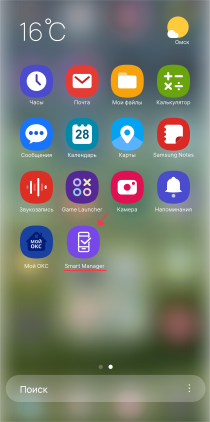
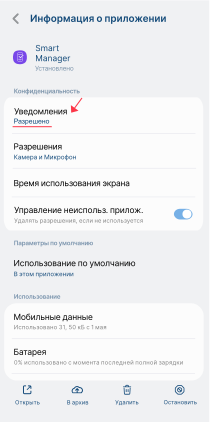
Приложение может не запуститься после перезагрузки устройства. Чтобы решить эту проблему, разрешите автоматический перезапуск для данного приложения. Например, используйте Smart Manager. Перейдите в Smart Manager -> ОЗУ -> Приложения -> Автозагрузка и включите соответствующий переключатель.
XIAOMI MIUI
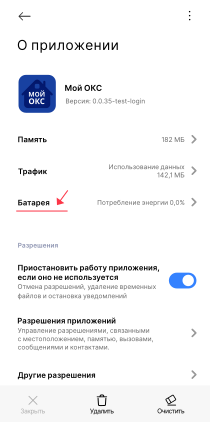
Вызовы с домофона могут не приходить на телефон, потому что система MIUI ограничивает фоновую работу приложения.
Для исправления нужно сделать следующие действия:
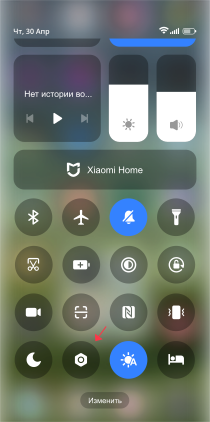
Открыть настройки нашего приложения
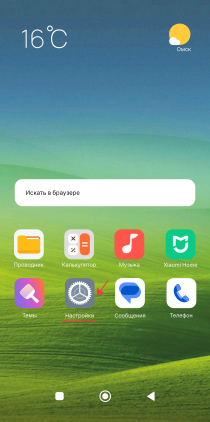
Шаг 1
На домашнем экране или в верхней
панели откройте «Настройки»
(значок «шестерёнка»).
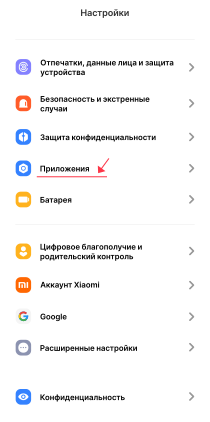
На домашнем экране или в верхней панели откройте «Настройки» (значок «шестерёнка»).
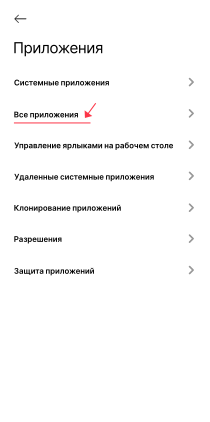
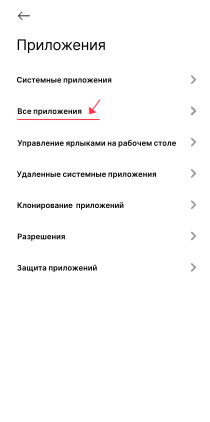
Шаг 2
В секции «Приложения»
выберите пункт
«Все приложения».
В секции «Приложения» выберите пункт «Все приложения».
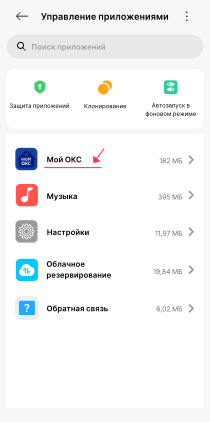
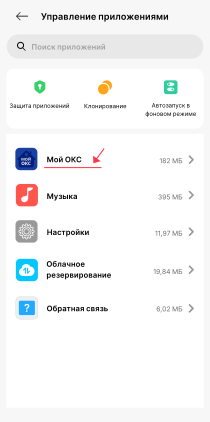
Шаг 3
Выберите в списке
приложений приложение
«Мой ОКС».
Выберите в списке приложений приложение «Мой ОКС».
Выдать приложению необходимые разрешения для работы
Шаг 1
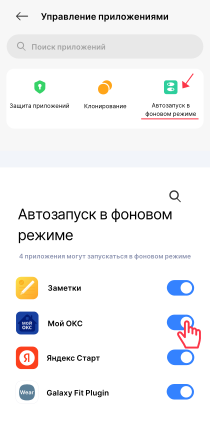
Включить пункт «Автозапуск».
Это самая важная настройка,
без неё вызовы приходить не будут!
Включить пункт «Автозапуск». Это самая важная настройка, без неё вызовы приходить не будут!
Шаг 2
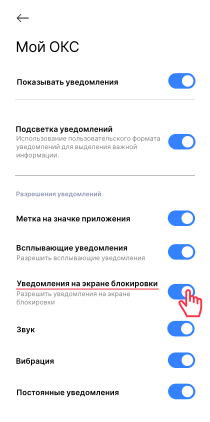
В меню «Уведомления» включить
пункты «Показывать уведомления»
и «Экран блокировки».
В меню «Уведомления» включить пункты «Показывать уведомления» и «Экран блокировки».
Шаг 3
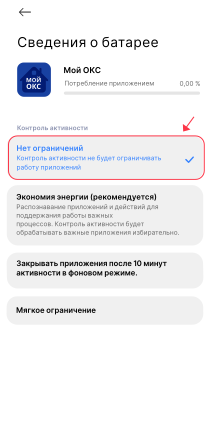
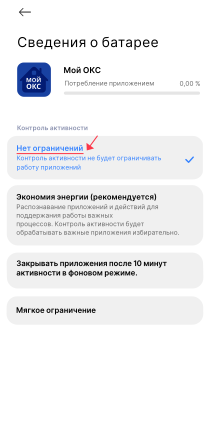
В меню «Экономия энергии»
выбрать пункт
«Нет ограничений».
В меню «Экономия энергии» выбрать пункт «Нет ограничений».
Шаг 4
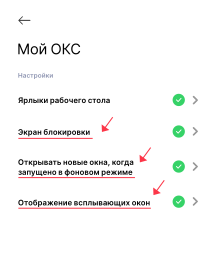
В меню «Другие разрешения»
разрешить «Работа в фоне»
или «Открытие всплывающих окон».
В меню «Другие разрешения» разрешить «Работа в фоне» или «Открытие всплывающих окон».
 ВНИМАНИЕ
Набор настроек может отличаться на разных смартфонах
Закрепить приложение в оперативной памяти
Важно!Закрепление приложения домофона в оперативной памяти смартфона нужно для того, чтобы система Android не выгрузило его в фоновом режиме.
Закрепляйте приложения домофона - это провереннный способ сделать его работу похожей на работу стационарной домофонной трубки, без пропущенных вызовов и задержек.
Шаг 1
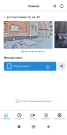
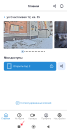
Запустить приложение
Запустить приложение
Шаг 2
Перейти в недавние приложения,
нажав кнопку «квадрат».
Перейти в недавние приложения, нажав кнопку «квадрат».
Шаг 3
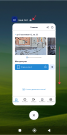
«Потянуть» приложение вниз,
чтобы на нём появился «замочек».
«Потянуть» приложение вниз, чтобы на нём появился «замочек».
Готово! Инструкция сделана для телефона Xiaomi 12 Lite, но должна работать и для других схожих моделей устройств.
LeMobile
Необходимо добавить приложение в защищенный список.
«Настройки» -> «Батарея» -> «Управление энергосбережением» -> «Защита приложений».
ZTE
Видео для ZTE Nubia Z11 Mini S и других похожих телефонов:
Для остальных телефонов ZTE могут быть следующие проблемы и пути их решения:
1.Приложение может не запуститься после перезагрузки устройства или выгрузки из оперативной памяти.
В этом случае вам следует запустить приложение вручную.
2.Приложение может быть выгружено из оперативной памяти устройства средствами операционной системы.
Чтобы решить эту проблему, вам нужно закрепить приложение в оперативной памяти.
3.Приложение может остановить свою работу, находясь в фоновом режиме, даже если оно было закреплено в оперативной памяти.
Для решения проблемы измените параметры контроля приложений в настройках батареи.
Для этого перейдите в Настройки -> Батарея -> Экономия заряда батареи -> Все приложения -> Название приложения -> Не экономить.
4.Уведомления могут не отображаться или отображаться некорректно.
Для решения проблемы перейдите в Настройки -> Приложения -> Название приложения -> Уведомления -> Считать важными.
Возможно мешает программа SuperB Cleaner. Необходимо добавить «Мой ОКС» к ней в исключения.
Назад
 Оплатить

 Для Android