Как поделиться доступом с близкими
Что значит «Поделиться доступом»?
Если вы — основной пользователь аккаунта в приложении «Мой ОКС», вы можете дать доступ к управлению услугой близким:
открывать двери, отвечать на звонки, смотреть камеры и архив.
Если вы — основной пользователь аккаунта в приложении «Мой ОКС», вы можете дать доступ к управлению услугой близким:
открывать двери, отвечать на звонки, смотреть камеры и архив.
Приглашенные пользователи (те, кому вы открыли доступ) не могут передавать его дальше.
Внимание! Установлен лимит на количество приглашенных пользователей: вы можете добавить не более 10 человек.
Шаг 1
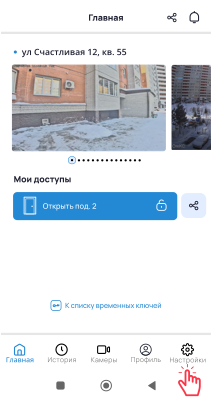
Зайдите в приложение «Мой ОКС»
и откройте раздел «Настройки»
(для этого нажмите на значок
«Шестеренки» в правом нижнем углу)
Шаг 2
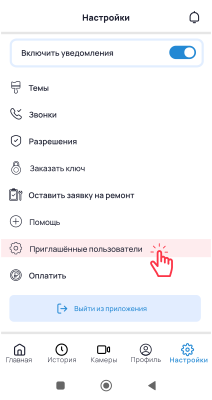
Выберите
«Приглашенные пользователи»
Шаг 3
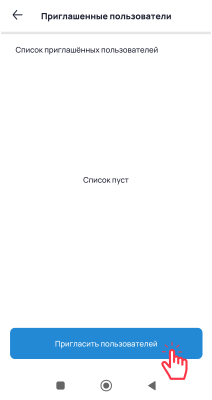
Нажмите «Пригласить пользователя» Укажите: Имя (чтобы знать, кто это).
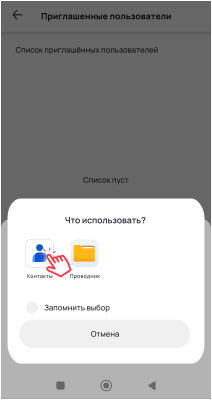
Номер его мобильного телефона (на который он будет устанавливать приложение) введите вручную либо выберете из списка контактов, нажав
на иконку «Контакты»,
и нажмите кнопку «Пригласить»
Шаг 1
Зайдите в приложение «Мой ОКС»
и откройте раздел «Настройки»
(для этого нажмите на значок
«Шестеренки» в правом нижнем углу)
Шаг 2
Выберите
«Приглашенные пользователи»
Шаг 3
Нажмите «Пригласить пользователя» Укажите: Имя (чтобы знать, кто это). Номер его мобильного телефона (на который он будет устанавливать приложение)
введите вручную либо выберете из списка контактов, нажав на иконку «Контакты», и нажмите кнопку «Пригласить»
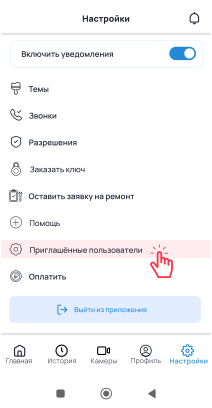
Шаг 1
Зайдите в приложение «Мой ОКС» и откройте раздел «Настройки» (для этого нажмите на значок «Шестеренки» в правом нижнем углу)
Шаг 2
Выберите «Приглашенные пользователи»
Шаг 3
Нажмите «Пригласить пользователя» Укажите: Имя (чтобы знать, кто это). Номер его мобильного телефона (на который он будет устанавливать приложение)
введите вручную либо выберете из списка контактов, нажав на иконку «Контакты», и нажмите кнопку «Пригласить»
Шаг 4
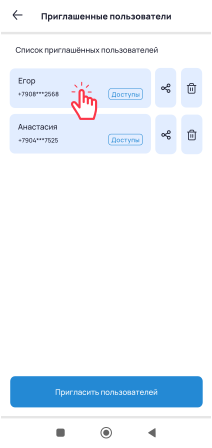
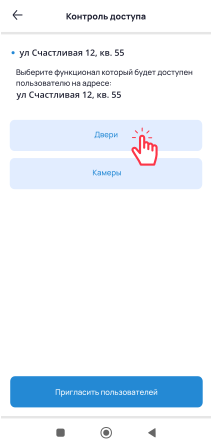
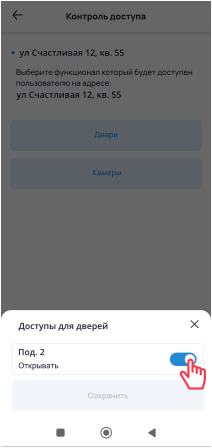
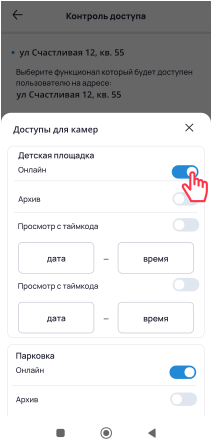
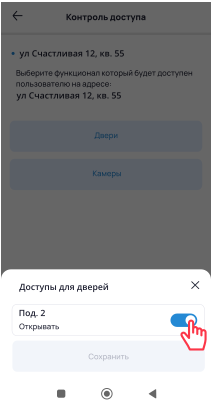
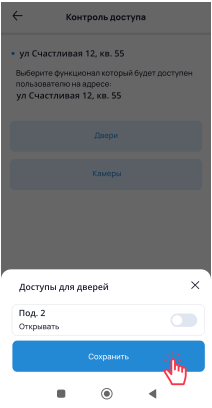
Выберите услуги для доступа. Для этого нажмите на имя пользователя и отметьте те услуги (сгруппированные по адресам), к которым открываете доступ. Нажмите кнопку «Сохранить»
Шаг 5
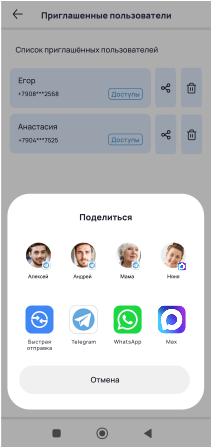
Отправьте приглашение. Система предложит отправить человеку ссылку
на приложение любым удобным способом (сообщение, мессенджер)
Отправьте приглашение. Система предложит отправить человеку ссылку на приложение любым удобным способом (сообщение, мессенджер)
Готово!
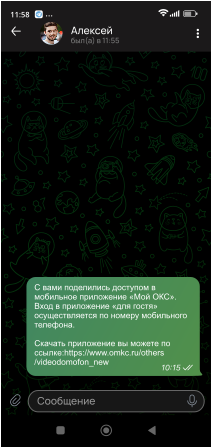
Остаётся только скачать приложение «Мой ОКС» и авторизоваться через вкладку «Вход для гостя»— доступ к выбранным услугам откроется автоматически
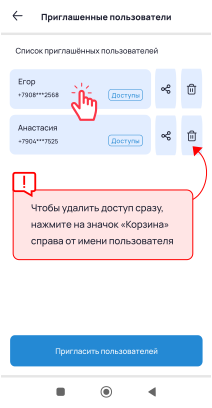
Как изменить или отозвать доступ:
Шаг 1
Зайдите в раздел «Настройки»
→ «Приглашенные пользователи»
Шаг 2
Выберите контакт из списка
Шаг 3
Если хотите изменить доступы, нажмите на имя пользователя
и отметьте те услуги, которые хотите скорректировать.
Нажмите кнопку «Сохранить»
Шаг 1
Зайдите в раздел «Настройки»
→ «Приглашенные пользователи»
Шаг 2
Выберите контакт из списка
Шаг 3
Если хотите изменить доступы, нажмите на имя пользователя и отметьте те услуги, которые хотите скорректировать. Нажмите кнопку «Сохранить»
Шаг 1
Зайдите в раздел «Настройки» → «Приглашенные пользователи»
Шаг 2
Выберите контакт из списка
Шаг 3
Если хотите изменить доступы, нажмите на имя пользователя и отметьте те услуги, которые хотите скорректировать. Нажмите кнопку «Сохранить»
Почему не получается поделиться доступом?
Причина №1. Вы являетесь приглашенным пользователем
Если доступ к услугам предоставили вам, вы не можете передавать его другим. Делиться можно только теми услугами,
где вы указаны как основной пользователь.
Если доступ к услугам предоставили вам, вы не можете передавать его другим. Делиться можно только теми услугами, где вы указаны как основной пользователь.
Причина №2. Превышен лимит приглашенных пользователей
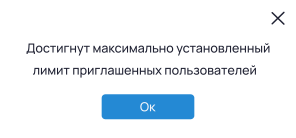
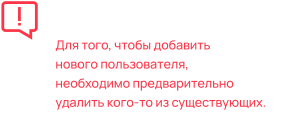
Вы можете пригласить в приложение до 10 человек. Когда это ограничение
будет достигнуто, система покажет уведомление:
Вы можете пригласить в приложение до 10 человек. Когда это ограничение будет достигнуто, система покажет уведомление:
Назад
 Оплатить